
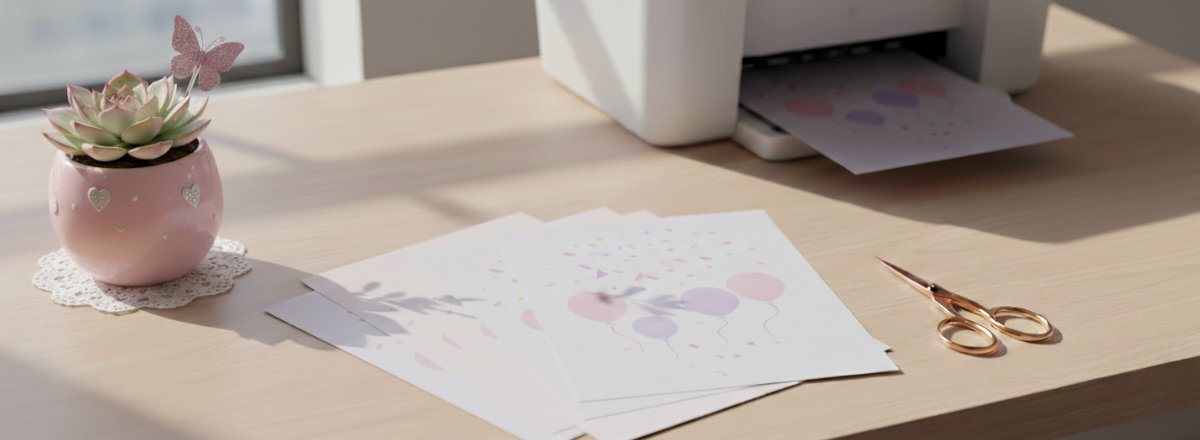
Si alguna vez imprimiste un kit de baby shower y te salió cortado por la mitad…
O mandaste a imprimir una invitación y el rosa se volvió naranja…
O pasaste 20 minutos intentando que la guirnalda no se vea como si estuviera hecha en los años 90…
Entonces este post es para ti.
Imprimir en casa puede ser rápido, económico y bonito, pero solo si se conocen algunos ajustes básicos. Y no, no hace falta ser experta en impresoras. Basta con aplicar algunos consejos prácticos (probados en mi propia cocina, con una impresora que suena como una heladera).
Contenido del artículo
- El margen que se corta al imprimir en casa
- Cómo elegir el papel adecuado para imprimir
- Ajustes básicos de la impresora
- Cómo preparar correctamente un PDF
- Freebie: Guía rápida para imprimir sin errores
🖨️ 1. El margen traicionero: “¡Se me cortó el borde!”
El error más común es asumir que la impresora imprime hasta el borde del papel.
Reality check: casi ninguna impresora doméstica lo hace. Solo algunos modelos específicos (y normalmente profesionales) ofrecen impresión sin márgenes, así que si ese es un requisito para ti, tenlo en cuenta al elegir equipo.
La mayoría de las impresoras de casa tienen un área no imprimible de entre 3 y 5 mm por lado. Si el diseño llega justo al borde, parte del contenido se perderá.
Qué hacer:
- En Kirei Design, todos los kits listos para imprimir incluyen un margen de seguridad interno, para que ningún elemento importante quede demasiado cerca del borde.
- Si diseñas por tu cuenta, mantén el texto y los elementos clave a más de 1 cm del borde.
- Para fondos que necesitan llegar «hasta el borde», la opción realista es imprimir en una imprenta digital o servicio local. En impresoras domésticas es casi imposible lograr un resultado limpio.
Tip extra: Si vas a recortar después (tarjetas, etiquetas, etc.), deja 2–3 mm de sangrado —es decir, que el fondo sobrepase ligeramente la línea de corte— para evitar bordes blancos no deseados.
📄 2. El papel equivocado: “Por qué los colores se ven apagados”
No todos los papeles son iguales. Imprimir en hojas comunes de 80 g/m² puede arruinar incluso el diseño más cuidado: los colores se ven planos, el papel se dobla con facilidad y el resultado final pierde profesionalismo.
Qué papel usar según el elemento:
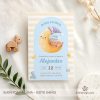
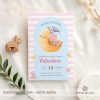
- Invitaciones, tarjetas y recuerdos: papel mate de 160–200 g/m². Tiene buen cuerpo, no se deforma al manipularlo y transmite elegancia sin reflejos molestos. Personalmente prefiero usar para invitaciones papel de 240 gr. pero eso depende del tipo de papel que soporte tu impresora.
- Guirnaldas, banderines y decoración de pared: mínimo 180 g/m². Evita que se arruguen con el aire o al colgarlos.
- Cajitas, milk boxes y estructuras 3D: cartulina de 200–250 g/m². Si es más fina, no sostiene bien las pestañas ni mantiene la forma armada.
Evita el papel brillante o fotográfico para textos largos: refleja la luz y cansa la vista. Resérvalo solo para fotos o detalles puntuales donde el brillo aporte valor.
Tip práctico: Antes de imprimir todo el tiraje, hacé una prueba con una hoja. Así confirmás que los colores y la textura del papel funcionan juntos.
Dónde conseguirlo: en librerías o papelerías busca «opalina», «cartulina blanca mate» o «papel de gramaje alto». No es necesario pagar marcas premium; con opciones estándar de 160 g/m² en adelante obtendrás un buen resultado en impresoras domésticas.
⚙️ 3. Los ajustes de la impresora: “¿Por qué no se ve como en la pantalla?”
El archivo puede estar perfecto, pero si la impresora está en modo «ahorro de tinta» o «borrador», el resultado saldrá pálido, descolorido o con bandas visibles.
Configuración recomendada:
- Calidad: Selecciona «Alta calidad» o «Fotografía» (evita «Económico», «Borrador» o «Rápido»).
- Tipo de papel: Elige el que corresponda: «Papel normal», «Mate» o «Brillante». Nunca dejes «Automático», porque la impresora suele aplicar menos tinta por defecto.
- Color: Activa la opción «Modo color» (no «Escala de grises») y, si tu impresora lo permite, desactiva el «Ahorro de tinta en color» o «Optimizar uso de tinta». Nota: los colores nunca serán idénticos a la pantalla (la pantalla emite luz, la impresión refleja pigmento), pero con estos ajustes se acercarán mucho.
- Tamaño: Selecciona «A4» (o «Carta», según tu región) y desactiva «Ajustar al tamaño del papel» o «Reducir/Ampliar».
Importante: Si tu diseño es A5, tarjeta o tamaño personalizado, imprímelo en hoja A4 y recorta después. Así evitas que la impresora reescale el archivo sin avisarte, deformando márgenes o elementos.
📂 4. El archivo PDF: cómo prepararlo para imprimir sin problemas
Cómo saber si el archivo está bien preparado:
Formato: PDF (mejor que JPG o PNG para impresión).
Resolución: 300 ppp para impresión. Menos de eso se verá pixelado.
Fuentes incrustadas: un buen PDF se ve igual en cualquier ordenador.
En Kirei Design, todos los archivos están optimizados para imprimir en casa: PDF listos, a 300 ppp, con márgenes seguros y colores probados en impresoras reales.
🎁 Mini guía rápida de impresión (descarga gratuita)
Para que no tengas que buscar esta información cada vez, preparé una hoja de referencia imprimible con:
- Checklist de ajustes de impresora
- Tabla rápida de tipos de papel y sus usos
- Margen de seguridad visual (para evitar cortes no deseados)
- Errores comunes y cómo resolverlos en 30 segundos
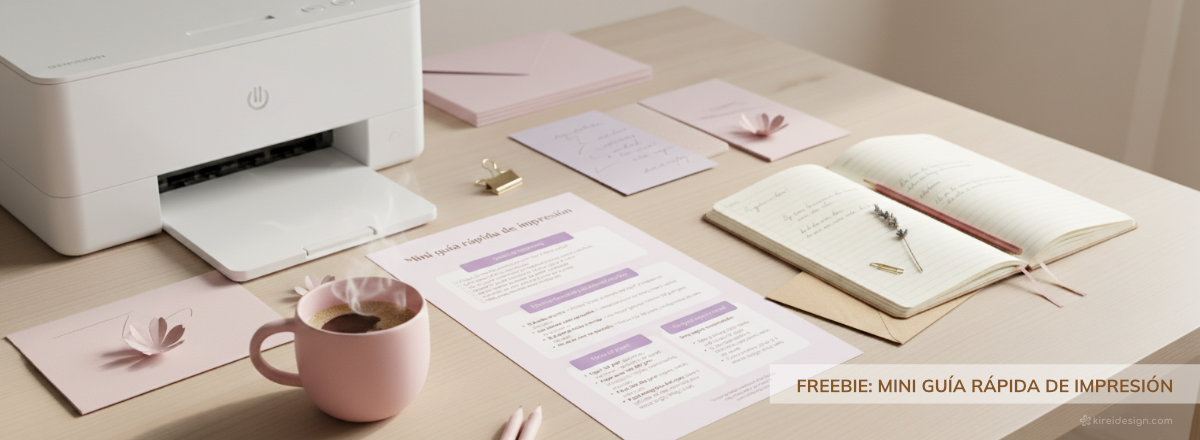
Puedes descargarla gratis aquí
Guárdala junto a tus materiales de eventos o pégala cerca de la impresora. Así tienes todo a mano la próxima vez que imprimas.
¿Prefieres saltarte los ajustes y empezar directamente con diseños que funcionan bien desde la primera impresión? En la sección de kits de Kirei Design encontrarás archivos listos para imprimir: con márgenes seguros, colores probados y formato optimizado para impresoras caseras.
Al final, imprimir en casa no tiene por qué ser una batalla. Con el papel adecuado, unos ajustes simples y un archivo bien preparado, es posible lograr resultados que parecen de imprenta —sin salir de casa ni gastar de más.
Y si en algún momento surgen dudas, siempre puedes volver a este post, descargar la guía o escribirme. Diseñar es bonito, pero disfrutar el proceso también lo es.
Con cariño (y sin manchas de tinta),
Kiry



Add comment